2 - Venta de Artículos - Contado B
2 - Venta de Artículos - Contado B
Tutorial Venta de Articulos Contado
https://youtu.be/w3G_NNgy7MM?si=Lok_HQD_Fj-WUh4t
Proceso para realizar una venta de contado
Para realizar la venta de un artículo de contado, sigue estos pasos:
1.Ingresa al Menú Principal del sistema.
2.Selecciona la opción Menú Inventario para acceder a las funciones relacionadas con inventario.
3.Dentro de este menú, da clic en el botón Venta Rápida de Contado.
Datos de Operación
Una vez dentro del módulo, se mostrará la sección de Datos de Operación, donde se identifican los datos generales de la venta.
En esta sección se visualiza el número de movimiento, el tipo de operación y el cliente asociado, permitiendo llevar un control claro y trazabilidad de la transacción.

Datos de Operación
Esta sección muestra la información general de la venta en curso dentro del punto de venta, permitiendo identificar de manera rápida los datos clave de la operación.
•ID MOVI: Número único de la transacción, utilizado para el control y seguimiento de la venta.
•Referencia: Tipo o forma de operación registrada, por ejemplo, contado, lo que indica que la venta se realiza con pago inmediato.
•Cliente: Identifica al cliente asociado a la venta; en este caso, puede ser un cliente genérico como público en general.
Esta información es fundamental para control administrativo, trazabilidad de operaciones y consulta posterior de ventas dentro del sistema.
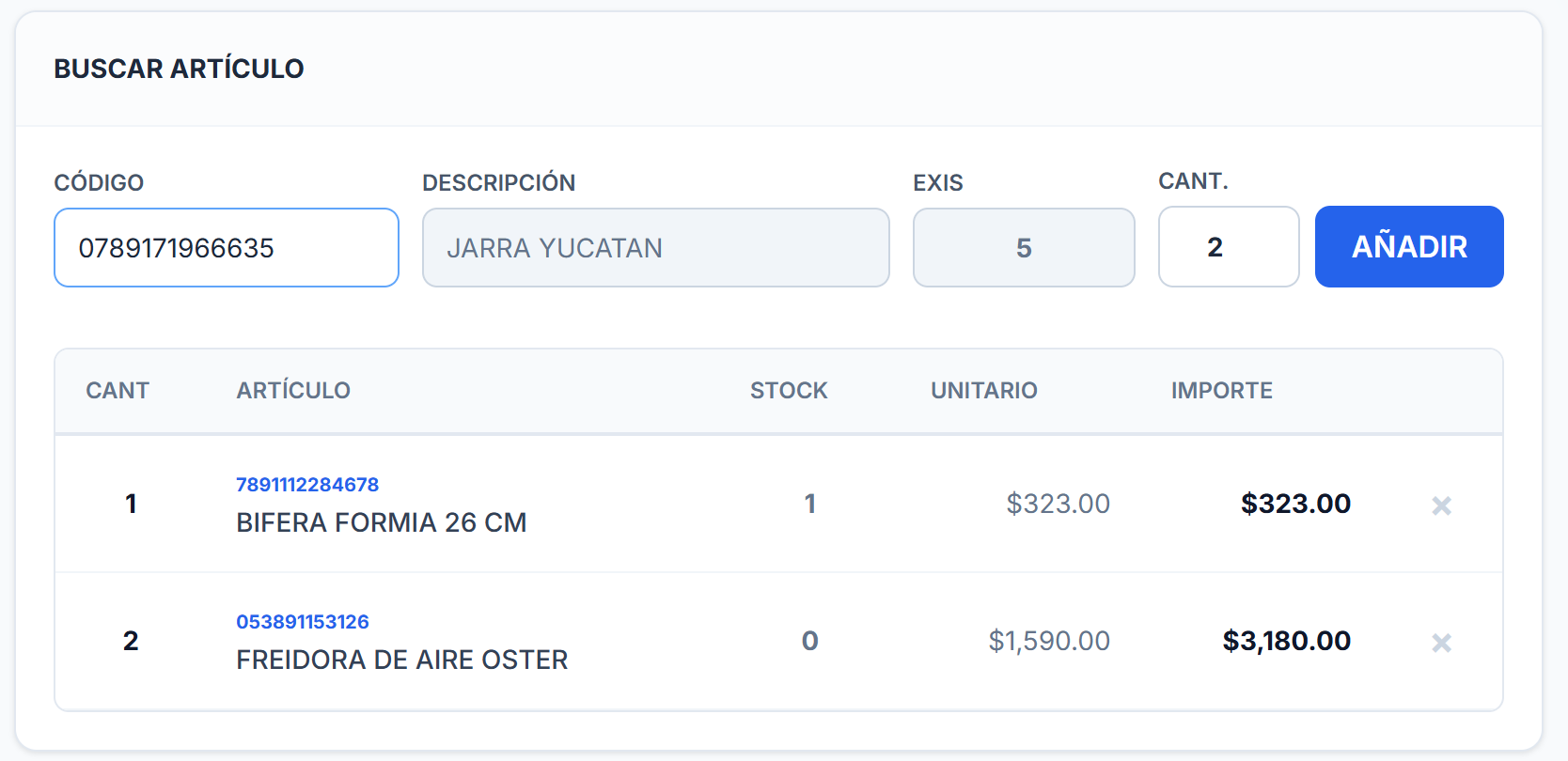
Búsqueda y Agregado de Artículos
En esta sección se realiza la captura de productos para integrarlos a la venta.
Al ingresar el código del artículo, el sistema muestra automáticamente la descripción del producto y las existencias disponibles en inventario.
El usuario puede indicar la cantidad a vender y posteriormente presionar el botón “Añadir” para incorporar el artículo a la operación.
Una vez agregado:
•El producto se incluye en la lista del carrito de compra
•Se muestra su precio unitario y el importe total
•Las existencias se actualizan de acuerdo con la cantidad registrada
Este proceso permite llevar un control claro de los artículos vendidos dentro de la operación actual.
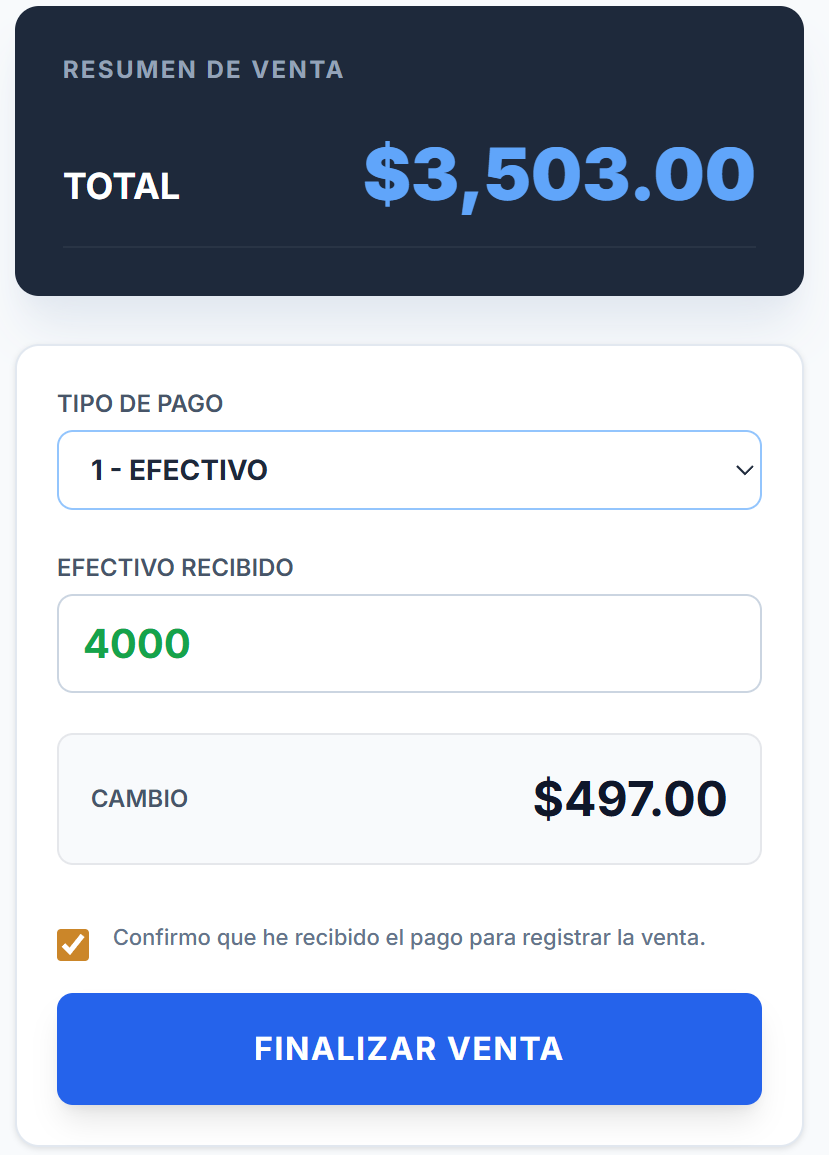
Resumen de Venta
Muestra el total acumulado de la venta, considerando todos los artículos agregados al carrito. Este importe es el monto final a cobrar al cliente.
Tipo de Pago
Permite seleccionar la forma de pago con la que el cliente realizará la compra, por ejemplo: efectivo, tarjeta, transferencia, entre otros.
En la imagen se muestra la opción “1 - Efectivo”.
Efectivo Recibido
Campo donde se captura el monto entregado por el cliente.
Este valor es utilizado por el sistema para calcular automáticamente el cambio.
Cambio
Indica el importe que se debe devolver al cliente, calculado como la diferencia entre el total de la venta y el efectivo recibido.
Confirmación de Pago
Casilla de verificación que permite al usuario confirmar que el pago ha sido recibido correctamente, habilitando así el registro de la venta.
Finalizar Venta
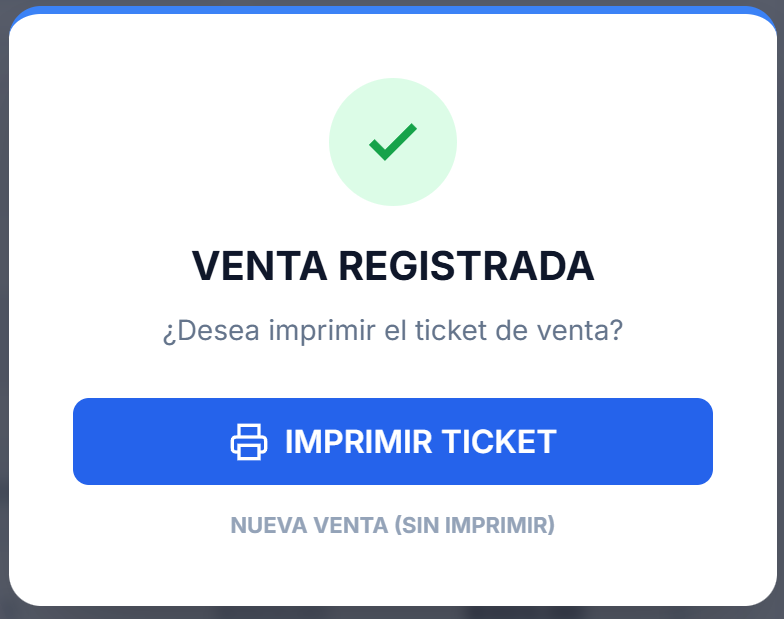
Botón que permite concluir la operación, registrando la venta en el sistema, afectando inventarios y generando el comprobante correspondiente.
Esta sección concentra los elementos necesarios para cerrar la venta de forma controlada y segura.
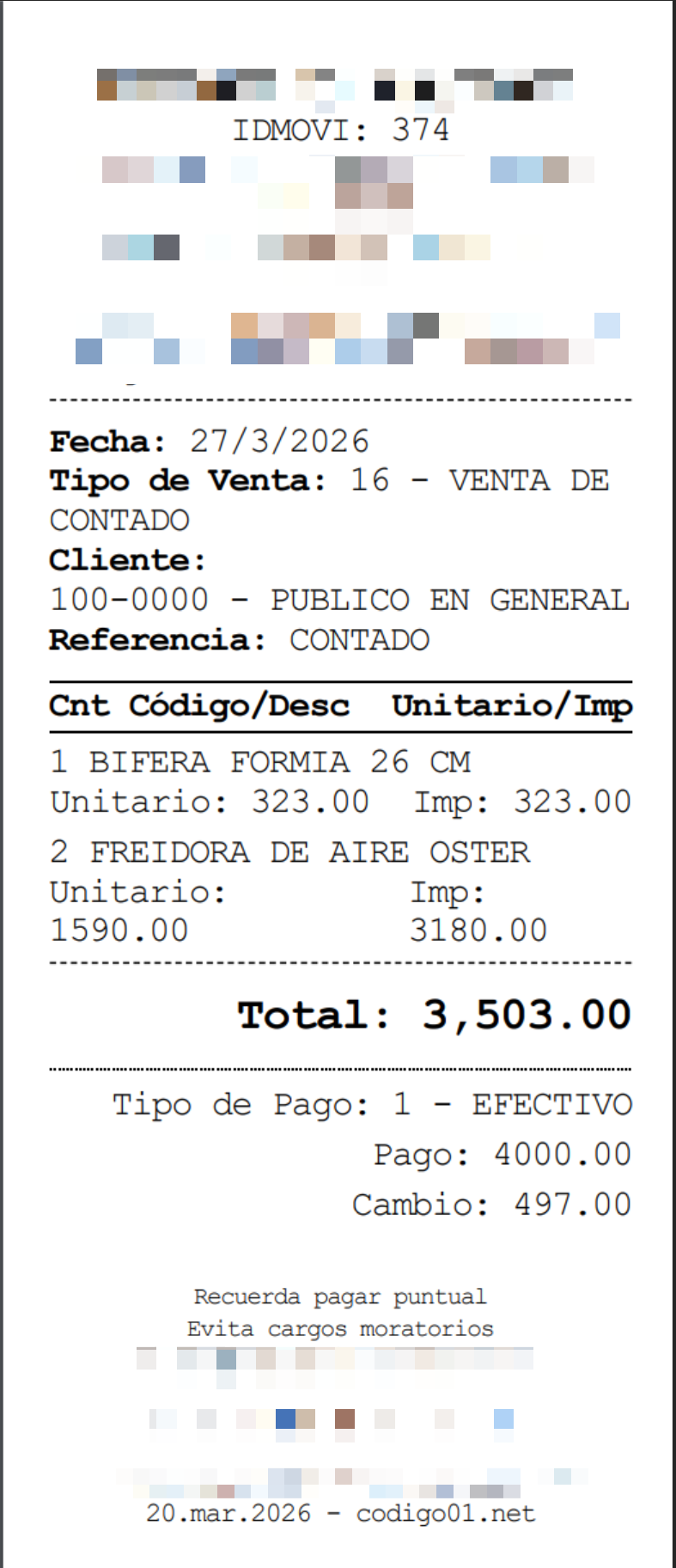
Estructura del Ticket de Venta
El ticket de venta es el comprobante impreso de la operación, el cual contiene el detalle completo de la transacción realizada.
Encabezado
Incluye información general de la operación:
•IDMOVI: Número único de la transacción
•Fecha: Día en que se realizó la venta
•Tipo de Venta: Indica el tipo de operación (ej. venta de contado)
•Cliente: Identifica al cliente asociado (puede ser público en general)
•Referencia: Forma de pago o tipo de operación
Detalle de Artículos
Muestra los productos incluidos en la venta:
•Cnt: Cantidad de piezas vendidas
•Código/Descripción: Identificación y nombre del artículo
•Unitario: Precio por unidad
•Imp: Importe total por artículo (cantidad × precio)
Total de la Venta
•Total: Suma total de todos los artículos incluidos en la operación
Información de Pago
•Tipo de Pago: Forma en que se realizó el pago (ej. efectivo)
•Pago: Monto recibido del cliente
•Cambio: Cantidad devuelta al cliente
Mensajes y Pie de Ticket
•Mensajes informativos o promocionales (ej. recomendaciones de pago puntual)
•Datos del sistema o negocio (fecha de impresión, sitio web, etc.)
Este ticket permite al cliente contar con un comprobante claro de su compra, y al negocio mantener un registro formal de la operación.
Creado con el Personal Edition de HelpNDoc: Escribir folletos de EPub para iPad